

Elimisoft App Uninstaller — узкая утилита для macOS, рассчитанная на удаление приложений вместе с их связанными файлами. Программа не заменяет системный монитор, антивирус, менеджер автозагрузки или комплексный очиститель Mac. Её рабочая логика проще: запустить сканирование, выбрать приложение, проверить найденные associated files и удалить ненужные элементы через кнопку Uninstall.
Главная ценность Elimisoft App Uninstaller раскрывается там, где обычное перемещение программы в Trash оставляет за собой caches, logs, preferences, crash reports и другие служебные следы. Для пользователя это означает не абстрактную чистку системы, а конкретную операцию: найти приложение, увидеть список связанных файлов и решить, удалять всё сразу или оставить отдельные элементы.
Elimisoft App Uninstaller относится именно к Mac-утилитам для удаления приложений. Это важно, потому что похожие названия встречаются у других продуктов: App Uninstaller - Clean Leftover Application Files от Pocket Bits LLC и Delete Apps: Uninstaller от FIPLAB Ltd — отдельные программы, а не варианты Elimisoft App Uninstaller. В обзоре рассматривается только Elimisoft App Uninstaller.
Краткая характеристика Elimisoft App Uninstaller
| Параметр | Значение |
| Название | Elimisoft App Uninstaller |
| Разработчик | Elimisoft Inc. |
| Платформа | macOS |
| Назначение | удаление приложений и связанных файлов |
| Тип файлов, которые ищет программа | caches, logs, preferences, crash reports, leftover files и другие associated files |
| Основной рабочий сценарий | сканирование Mac, выбор приложения, просмотр связанных файлов, удаление выбранных элементов |
| Язык интерфейса | English |
| Лицензия | Demo |
| Архитектура | Intel 64 |
| Минимальная ОС | OS X 10.9 or later |
| Размер установочного пакета в публичной карточке | 5.9 MB |
| Цена в публичной карточке | $19.99 |
Elimisoft App Uninstaller не перегружает пользователя большим количеством модулей. В главном окне нет вкладок с диагностикой дисков, очисткой браузеров, поиском дублей, мониторингом памяти или защитой от вредоносного ПО. Весь интерфейс завязан на удаление приложений: кнопка Scan запускает поиск, список результатов показывает найденные программы, а блок связанных файлов помогает понять, что именно останется в системе после обычного удаления через корзину.
Такой подход подходит пользователям, которым нужен не комбайн для обслуживания macOS, а отдельный деинсталлятор приложений для Mac. В Elimisoft App Uninstaller меньше дополнительных функций, чем в комплексных решениях вроде CleanMyMac X или App Cleaner & Uninstaller от Nektony, зато рабочий процесс легче описать и контролировать: сканирование, выбор, проверка, удаление.
Для каких задач нужна программа
Elimisoft App Uninstaller создана для удаления приложений macOS вместе с файлами, которые приложение создаёт во время работы. После установки и использования программы в системе остаются элементы в пользовательской библиотеке, кэши, журналы, настройки, отчёты о сбоях и другие служебные файлы. Elimisoft App Uninstaller собирает такие элементы в одном окне, чтобы пользователь не искал их вручную по папкам Library.
Программа пригодна для нескольких типовых задач.
Удаление редко используемых приложений. После сканирования пользователь видит список установленных приложений и выбирает те, которые больше не нужны. В интерфейсе отображается размер приложения, а в карточке выбранного элемента показываются связанные файлы.
Очистка связанных файлов после удаления. Основной смысл Elimisoft App Uninstaller — не просто убрать .app из папки Applications, а найти related remaining files. К ним относятся caches, logs, preferences, crash reports и другие остаточные элементы.
Поиск приложения по названию. В окне результатов есть поле Search. Оно помогает не прокручивать весь список вручную, когда на Mac установлено много программ.
Сортировка установленных приложений. Elimisoft App Uninstaller поддерживает сортировку найденных элементов по name и size. В рабочем окне есть управление Sort by size, а в списке приложений отображаются размеры.
Выборочное удаление файлов. После выбора приложения программа показывает связанные элементы и их размеры. Пользователь удаляет все найденные элементы или снимает отметки с отдельных файлов.
Batch uninstall. Elimisoft App Uninstaller поддерживает пакетное удаление приложений. Этот сценарий нужен при чистке Mac после длительного использования, когда требуется удалить сразу несколько ненужных программ.
Elimisoft App Uninstaller не стоит воспринимать как универсальный инструмент для ремонта macOS. Она не предназначена для восстановления системы, глубокого аудита безопасности, управления сетевыми подключениями или оптимизации аппаратной части. Её задача уже: удалить приложения и связанные с ними файлы.
Интерфейс и логика работы
Главное окно Elimisoft App Uninstaller построено вокруг одной стартовой операции. Пользователь открывает программу и видит название Elimisoft App Uninstaller, короткое описание назначения, крупную иконку и кнопку Scan. В левом верхнем углу находится кнопка Register, а в правой верхней части — справочная кнопка с символом ?.
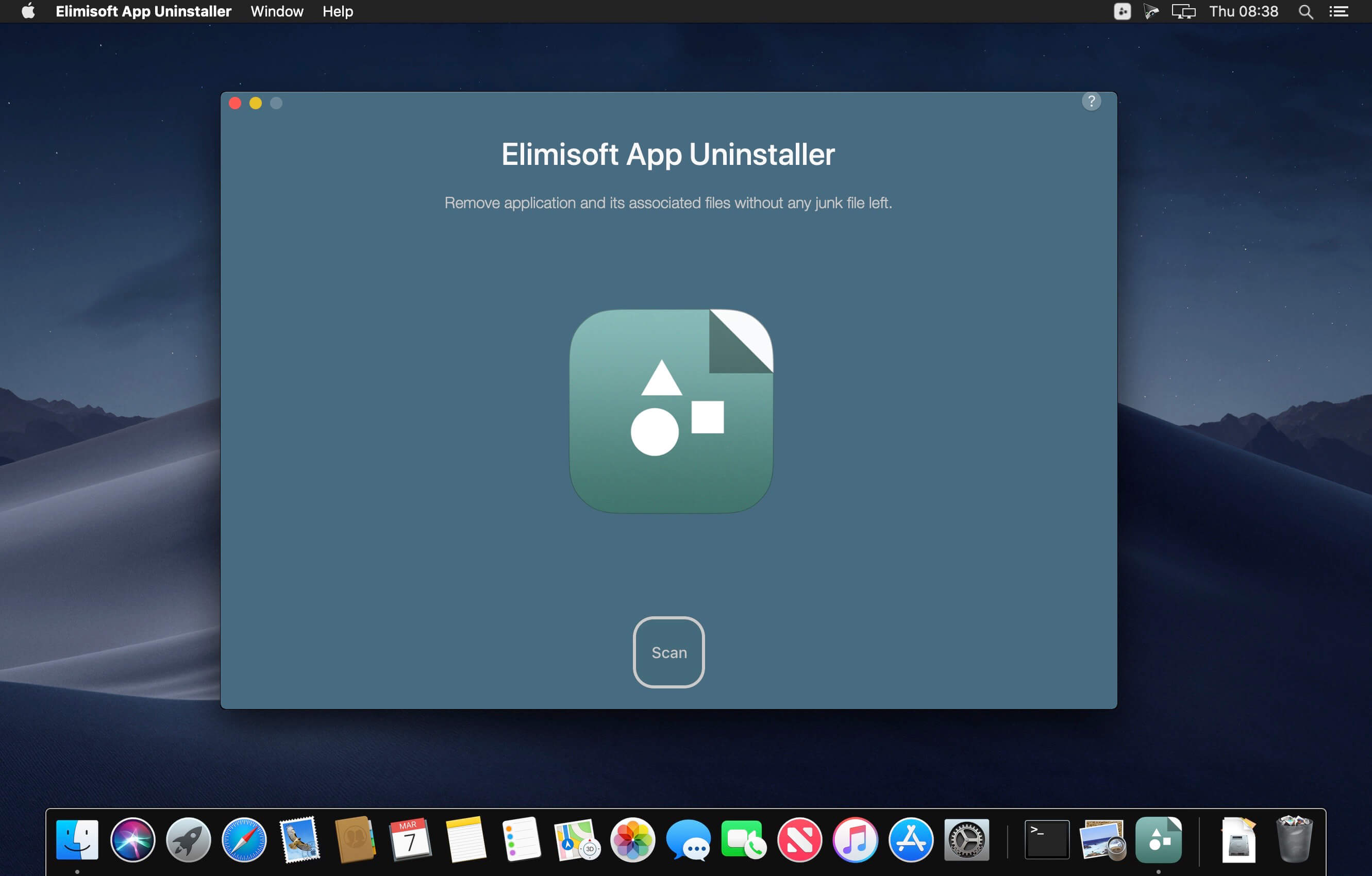
На стартовом экране нет списка настроек, профилей очистки и дополнительных мастеров. Такая компоновка подчёркивает назначение программы: сначала нужно просканировать Mac, а уже затем выбирать приложения для удаления. Кнопка Scan расположена в нижней центральной части окна, поэтому рабочий процесс начинается с одного действия.
После запуска сканирования появляется окно прогресса. В нём Elimisoft App Uninstaller показывает, что выполняется поиск приложений на Mac. В этот момент программа формирует список установленных программ и готовит данные для дальнейшего выбора. Сканирование нельзя остановить или поставить на паузу штатной кнопкой, поэтому перед запуском лучше закрыть лишние приложения и дождаться завершения процесса.

Окно результатов устроено как рабочая панель деинсталлятора. В верхней части расположены элементы Start Over, Select, поле Search, управление сортировкой Sort by size и кнопка Uninstall. Слева находится список найденных приложений. Справа отображается информация по выбранному приложению: размер, связанные файлы и сведения, которые помогают принять решение перед удалением.
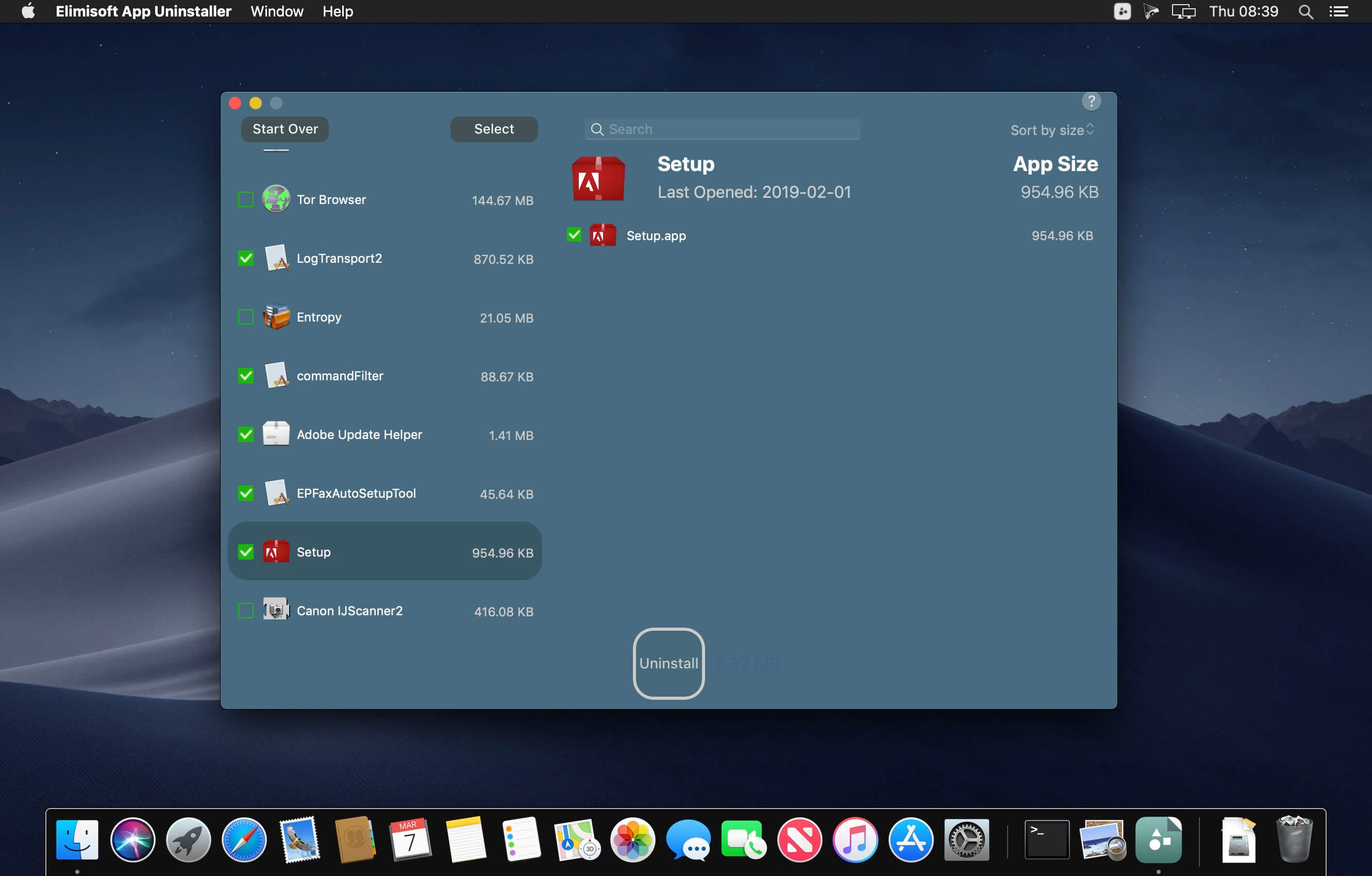
Кнопка Start Over возвращает пользователя к повторному запуску процесса. Select используется для выбора элементов. Search фильтрует список по названию приложения. Sort by size помогает увидеть крупные программы первыми. Uninstall запускает удаление выбранного приложения и отмеченных связанных файлов.
Интерфейс Elimisoft App Uninstaller не выглядит как файловый менеджер. Программа не заставляет пользователя вручную переходить в ~/Library/Caches, ~/Library/Preferences или ~/Library/Logs. Она показывает результат в привязке к приложению: слева выбирается программа, справа отображаются связанные элементы. Такой формат удобен для пользователей, которым нужно удалить конкретное приложение, а не разбирать всю структуру пользовательской библиотеки macOS.
Как Elimisoft App Uninstaller удаляет приложения
Рабочая схема Elimisoft App Uninstaller состоит из четырёх этапов: сканирование, выбор приложения, проверка связанных файлов и удаление.
Сканирование Mac
Сканирование запускается кнопкой Scan. Программа просматривает установленные приложения и готовит список результатов. На этапе сканирования пользователь не настраивает глубину поиска, исключения, фильтры библиотек или отдельные папки. Elimisoft App Uninstaller работает как простой мастер: сначала собирает данные, затем показывает приложения.
Важная особенность этого этапа — отсутствие штатной паузы и остановки. Для короткого списка приложений это не критично, но на Mac с большим количеством программ сканирование лучше запускать тогда, когда пользователь готов дождаться завершения операции. Прерывание процесса через закрытие программы не является нормальным рабочим сценарием.
Выбор приложения
После сканирования Elimisoft App Uninstaller показывает найденные приложения списком. Пользователь выбирает нужную программу и смотрит связанные элементы. Для ускорения поиска используется поле Search. Это особенно полезно, когда нужно удалить конкретное приложение, а список установленного ПО длинный.
Сортировка по size помогает найти крупные приложения. Такой подход удобен при освобождении места на диске: пользователь сначала видит программы, которые занимают больше пространства, а затем решает, какие из них действительно больше не нужны.
Проверка связанных файлов
При выборе приложения Elimisoft App Uninstaller показывает associated files. В этот блок попадают файлы, которые относятся к выбранной программе: caches, logs, preferences, crash reports и другие related remaining files. Программа показывает размеры элементов, поэтому пользователь видит не только название приложения, но и объём связанных данных.
Выборочная модель удаления важна для безопасности. Пользователь не обязан удалять весь список целиком. Перед нажатием Uninstall можно оставить только те элементы, которые действительно нужно убрать. Это снижает риск случайного удаления данных, которые пользователь хотел сохранить.
Удаление
Кнопка Uninstall применяется после выбора приложения и связанных файлов. В пробном режиме удаление недоступно: trial version позволяет оценить интерфейс, сканирование и найденные элементы, но не выполняет фактическое удаление. Поэтому для полноценной работы нужна зарегистрированная версия.
После удаления программа ориентирована на очистку выбранного приложения и связанных файлов. Она не выполняет отдельную системную проверку, не строит отчёт о состоянии macOS и не заменяет ручной контроль пользователя. Правильный порядок работы — сначала внимательно проверить список, затем удалить выбранные элементы.
Какие связанные файлы ищет Elimisoft App Uninstaller
Обычное удаление приложения на Mac часто воспринимается как простое действие: перетащить значок в Trash. Для самого .app этого достаточно, но часть данных создаётся и хранится отдельно. Elimisoft App Uninstaller работает именно с такими элементами.
К основным типам файлов, которые программа ищет при удалении приложения, относятся:
- caches — временные данные, ускоряющие повторное открытие приложения или загрузку отдельных элементов интерфейса;
- logs — журналы работы приложения, записи об операциях и ошибках;
- preferences — файлы настроек, где сохраняются пользовательские параметры;
- crash reports — отчёты о сбоях;
- leftover files — остаточные элементы, связанные с приложением;
- associated files — общий блок файлов, относящихся к выбранной программе.
Для пользователя это означает, что Elimisoft App Uninstaller работает не только с видимым значком приложения. При выборе программы утилита ищет дополнительные элементы и показывает их отдельно. Такой подход полезен после удаления программ, которые создают много кэша, сохраняют конфигурации, ведут журналы или оставляют компоненты в пользовательской библиотеке.
При этом Elimisoft App Uninstaller не превращает поиск остаточных файлов в ручную работу с системными папками. Пользователь не вводит пути, не фильтрует расширения и не сравнивает файлы по датам. Программа показывает связанные элементы рядом с выбранным приложением, а затем предлагает удалить отмеченные пункты.
Пошаговая инструкция по работе с Elimisoft App Uninstaller
Шаг 1. Откройте программу и проверьте стартовое окно
После запуска появляется окно с названием Elimisoft App Uninstaller. В центре расположена иконка, ниже — кнопка Scan. Слева сверху находится Register, справа сверху — кнопка справки ?.
На этом этапе не нужно искать раздел настроек. Elimisoft App Uninstaller не предлагает предварительно выбирать тип сканирования или папку приложений. Основная операция начинается сразу через Scan.
Шаг 2. Запустите сканирование через Scan
Нажмите Scan. Программа начнёт поиск приложений на Mac. В процессе отображается индикатор сканирования. Прерывать процесс штатной кнопкой нельзя, поэтому запускать сканирование лучше перед основной операцией удаления, а не в момент активной работы с другими приложениями.
Во время сканирования Elimisoft App Uninstaller формирует список установленных программ. После завершения окно меняется: вместо стартового экрана появляется список результатов и панель управления удалением.
Шаг 3. Найдите нужное приложение
В списке найденных приложений выберите программу, которую нужно удалить. Для длинного списка используйте поле Search. Ввод названия помогает быстро перейти к нужному приложению без ручной прокрутки.
При чистке места на диске используйте сортировку Sort by size. Она помогает увидеть приложения, которые занимают больше пространства. Такой подход удобен, когда задача состоит не просто в удалении одного приложения, а в освобождении заметного объёма диска.
Шаг 4. Откройте связанные файлы
После выбора приложения посмотрите правую часть окна. Elimisoft App Uninstaller показывает связанные элементы и их размеры. В этом списке могут быть caches, logs, preferences, crash reports и другие связанные файлы.
Проверка списка нужна перед каждым удалением. Особенно внимательно стоит относиться к программам, которые хранят пользовательские проекты, базы, профили, пресеты, плагины или рабочие каталоги. Elimisoft App Uninstaller показывает связанные элементы, но финальное решение остаётся за пользователем.
Шаг 5. Отметьте элементы для удаления
Выберите приложение и связанные файлы, которые нужно удалить. При полной очистке отмечаются все связанные элементы. При осторожном удалении пользователь оставляет только те файлы, которые не нужны после удаления приложения.
Выборочная очистка особенно полезна для программ, которые использовались долго. У таких приложений в системе остаются настройки, журналы и кэши. Полное удаление освобождает больше места, но удаление preferences также убирает сохранённые параметры программы.
Шаг 6. Нажмите Uninstall
После проверки списка нажмите Uninstall. В trial version эта операция не удаляет файлы. Пробный режим подходит для просмотра интерфейса и оценки найденных связанных файлов, но полноценная очистка выполняется только после регистрации.
После завершения удаления имеет смысл проверить папку Applications и убедиться, что выбранное приложение больше не отображается в обычном списке программ. Для важных программ дополнительно стоит проверить, что не удалены данные, которые пользователь хотел сохранить отдельно.
Что видно в окне результатов
Окно результатов — главный рабочий экран Elimisoft App Uninstaller. Именно здесь принимается решение, что удалять.
В левой части находится список приложений. Рядом с элементами отображается размер. Такой список помогает оценить, какие программы занимают заметный объём диска. При большом количестве установленных приложений поле Search сокращает время поиска нужной позиции.
В верхней части окна расположены управляющие элементы:
- Start Over — возврат к повторному запуску процесса;
- Select — выбор элементов;
- Search — поиск приложения по названию;
- Sort by size — сортировка списка по размеру;
- Uninstall — удаление отмеченных элементов.
Правая часть окна связана с выбранным приложением. В ней отображаются associated files и размеры. Такой формат помогает не удалять вслепую. Пользователь видит, какие именно остаточные файлы будут затронуты, и выбирает нужные пункты до запуска Uninstall.
Отдельной команды для показа выбранного приложения в Finder в описанном рабочем окне нет. Для пользователей, привыкших проверять путь к файлу перед удалением, это ограничение заметно: Elimisoft App Uninstaller показывает результат внутри своего интерфейса, но не делает акцент на переходе к объекту через Finder.
Возможности Elimisoft App Uninstaller
Elimisoft App Uninstaller не содержит десятков модулей, но внутри своей задачи закрывает базовые действия, нужные для удаления приложений на Mac.
Поиск установленных приложений
Кнопка Scan запускает поиск приложений, установленных на Mac. После завершения пользователь получает список программ. Это удобнее ручного просмотра Applications, потому что рядом появляется информация для удаления и связанные файлы.
Поиск связанных файлов
Программа ищет related remaining files, которые относятся к выбранному приложению. Это главное отличие Elimisoft App Uninstaller от обычного удаления через Trash. Пользователь видит не только само приложение, но и элементы, которые остаются после стандартного удаления.
Удаление caches, logs, preferences и crash reports
Elimisoft App Uninstaller ориентируется на типичные служебные данные macOS-приложений: caches, logs, preferences, crash reports. Эти категории важны, потому что они накапливаются отдельно от основного файла приложения и не всегда исчезают после удаления значка программы.
Выборочное удаление
После выбора приложения пользователь контролирует список связанных файлов. Удаление выполняется не только по принципу всё или ничего: отдельные элементы можно выбирать перед нажатием Uninstall. Это делает процесс понятнее и безопаснее.
Batch uninstall
Batch uninstall нужен при удалении нескольких приложений за одну операцию. Такой сценарий полезен после ревизии Mac, когда пользователь удаляет старые утилиты, тестовые программы, пробные приложения или софт, который больше не используется.
Поиск через Search
Поле Search решает простую, но важную задачу: найти нужное приложение по названию. На Mac с большим количеством программ это экономит ручную прокрутку списка и снижает риск выбрать похожее приложение.
Сортировка по размеру
Sort by size помогает увидеть, какие приложения занимают больше места. При нехватке свободного пространства такой фильтр практичнее алфавитного списка: сначала удаляются программы, которые дают ощутимый результат по объёму.
Автоматический выбор приложения и связанных файлов
Elimisoft App Uninstaller умеет автоматически выбирать приложение и связанные junk files. Пользователь всё равно должен проверить список перед удалением, но автоматический подбор снижает количество ручных действий.
Ограничения программы
Elimisoft App Uninstaller полезен как деинсталлятор приложений для macOS, но у него есть ограничения, которые важно учитывать до покупки и перед удалением программ.
Trial version не удаляет файлы. Пробный режим показывает рабочую логику, но фактическое удаление недоступно. Пользователь видит список приложений и связанных файлов, однако полноценная очистка требует регистрации.
Сканирование нельзя поставить на паузу. После запуска Scan нужно дождаться окончания процесса. В интерфейсе нет отдельной кнопки остановки или паузы.
Интерфейс на английском. В окнах используются элементы Register, Scan, Start Over, Select, Search, Sort by size, Uninstall. Русского интерфейса в публичной карточке программы нет.
Нет развитого набора дополнительных модулей. Elimisoft App Uninstaller не управляет автозагрузкой, не проверяет обновления приложений, не показывает разрешения программ, не проводит отдельную очистку браузеров и не заменяет комплексные Mac-утилиты.
Нет акцента на показе приложения в Finder. При работе со списком пользователь остаётся внутри интерфейса Elimisoft App Uninstaller. Для тех, кто привык перед удалением открывать файл в Finder и проверять путь вручную, это менее удобно.
История изменений раскрыта ограниченно. Публичные карточки фиксируют отдельные версии, но не дают подробного журнала развития всех промежуточных сборок. Поэтому историю программы приходится описывать по тем версиям, которые подтверждены открытыми карточками.
Плюсы и минусы
Плюсы:
- Elimisoft App Uninstaller удаляет приложения вместе со связанными файлами;
- программа ищет caches, logs, preferences, crash reports и другие остаточные элементы;
- список приложений можно фильтровать через Search;
- сортировка по размеру помогает найти крупные программы;
- пользователь видит associated files до удаления;
- поддерживается выборочное удаление связанных файлов;
- есть batch uninstall для удаления нескольких приложений;
- интерфейс не перегружен лишними модулями;
- основной процесс понятен: Scan → выбор приложения → проверка файлов → Uninstall.
Минусы:
- trial version не выполняет удаление;
- сканирование нельзя остановить или поставить на паузу штатной кнопкой;
- интерфейс доступен на английском;
- нет отдельного развитого менеджера автозагрузки;
- нет встроенного контроля обновлений приложений;
- нет комплексной очистки системы за пределами задачи удаления приложений;
- нет выраженного сценария показа выбранной программы в Finder;
- история изменений программы раскрыта коротко.
Системные требования
| Параметр | Требование или характеристика |
| Операционная система | OS X 10.9 or later |
| Архитектура | Intel 64 |
| Платформа | Mac |
| Язык интерфейса | English |
| Размер установочного пакета в публичной карточке | 5.9 MB |
| Лицензия | Demo |
Elimisoft App Uninstaller ориентирован на Intel-based Mac и старые версии OS X начиная с 10.9. Для пользователей новых Mac с Apple Silicon это важный критерий: публичная карточка программы указывает Intel 64, а не универсальную сборку для Intel и Apple Silicon.
Системные требования Elimisoft App Uninstaller выглядят лёгкими по размеру, но практическая совместимость зависит не только от объёма установочного пакета. Для деинсталлятора важны права доступа к приложениям и пользовательским библиотекам. При удалении программ macOS запрашивает подтверждения и доступы в зависимости от того, какие файлы затрагиваются.
Отзывы пользователей и профильных каталогов
Оценка Elimisoft App Uninstaller в открытых каталогах неоднородна. Это важно учитывать: у программы нет большой базы длинных пользовательских отзывов, а публичные оценки различаются между площадками.
Пользовательские оценки
На MacUpdate у Elimisoft App Uninstaller отображается рейтинг 1.3 на основе 2 пользовательских оценок. Текстовых рецензий в карточке нет. Такая выборка мала, поэтому она не даёт полной картины по стабильности и удобству программы, но показывает сдержанное отношение пользователей этой площадки.
На Mac Informer у Elimisoft App Uninstaller отображается 4.1 и 35 votes. Эта оценка выше, чем на MacUpdate, и выборка больше. Разница между площадками показывает, что пользовательское восприятие программы нельзя сводить к одной цифре.
| Площадка | Показатель | Что это означает для читателя |
| MacUpdate | 1.3 на основе 2 оценок | малая выборка и низкая оценка |
| Mac Informer | 4.1, 35 votes | более высокая оценка и больше голосов |
| Текстовые отзывы MacUpdate | отсутствуют | нет подробных пользовательских комментариев в карточке |
| Редакторская карточка Mac Informer | есть | доступны практические замечания по интерфейсу и ограничениям |
Редакторское мнение Mac Informer
Редакторское описание Mac Informer концентрируется на простоте интерфейса. Рабочий сценарий начинается с Scan, затем появляется список найденных приложений. Результаты сортируются по name или size, конкретное приложение находится через search box, а при выборе программы отображаются associated files и размеры.
Важные замечания Mac Informer относятся к ограничениям. Сканирование нельзя остановить или поставить на паузу. Trial version не удаляет файлы, поэтому пробный режим не позволяет проверить финальный результат удаления. Эти замечания напрямую влияют на практическое использование Elimisoft App Uninstaller: пользователь может оценить найденные файлы, но не подтвердить качество удаления без полной версии.
Как воспринимать оценки
Для Elimisoft App Uninstaller корректнее ориентироваться не на одну усреднённую цифру, а на конкретные свойства программы:
- интерфейс простой и завязан на Scan;
- список приложений можно сортировать и фильтровать;
- связанные файлы показываются до удаления;
- trial version ограничена просмотром;
- сканирование не останавливается штатной кнопкой;
- публичных развёрнутых пользовательских рецензий мало.
Такой профиль делает Elimisoft App Uninstaller понятным инструментом для пользователей, которым нужна простая схема удаления, но снижает привлекательность для тех, кто перед покупкой хочет полностью проверить результат очистки.
Сравнение с аналогами
Elimisoft App Uninstaller лучше сравнивать с Mac-деинсталляторами, которые тоже ищут связанные файлы приложений. Для внутренней навигации по смежным материалам FreeEXE уместны страницы о деинсталляторах и системных утилитах: раздел uninstallers, Revo Uninstaller, IObit Uninstaller, Geek Uninstaller, Wise Program Uninstaller, HiBit Uninstaller, Soft4Boost Any Uninstaller, CCleaner. Эти материалы относятся к смежной теме удаления программ и обслуживания системы, но Elimisoft App Uninstaller остаётся Mac-продуктом, поэтому прямыми аналогами для сравнения являются macOS-утилиты.
| Программа | Платформа | Основной сценарий | Поиск связанных файлов | Пакетное удаление | Дополнительные функции |
| Elimisoft App Uninstaller | macOS | удаление приложений и associated files | caches, logs, preferences, crash reports | есть | минимум дополнительных модулей |
| AppCleaner | macOS | простое удаление приложений | ищет файлы, созданные приложениями | базовый сценарий удаления | фокус на лёгком деинсталляторе |
| App Cleaner & Uninstaller | macOS | менеджер приложений | удаляет service files | есть | updates, startup items, extensions |
| CleanMyMac X Uninstaller | macOS | модуль внутри комплексной утилиты | удаляет leftover parts | есть сценарии массовой работы с приложениями | очистка, обслуживание, malware, privacy, updater |
| AppZapper | macOS | drag-and-drop удаление | ищет extra files | перетаскивание одного или нескольких приложений | Hit List, My Apps |
| Delete Apps: Uninstaller | macOS | удаление приложений и library files | container files, caches, logs, preferences | выбор нескольких элементов | сортировка, поиск, визуальная оценка освобождаемого места |
Elimisoft App Uninstaller и AppCleaner
AppCleaner — один из самых известных лёгких деинсталляторов для Mac. Его сильная сторона — простота и бесплатная модель. Он ищет файлы, созданные приложениями, и позволяет удалить их вместе с программой. Для пользователя, которому нужна бесплатная утилита без покупки, AppCleaner выглядит более доступным вариантом.
Elimisoft App Uninstaller отличается другим интерфейсным сценарием. Пользователь запускает Scan, получает список приложений, использует Search и Sort by size, затем смотрит associated files. Такой формат удобен при ревизии установленного софта: сначала виден весь список, потом выбираются приложения для удаления.
AppCleaner лучше подходит для разового удаления без оплаты. Elimisoft App Uninstaller логичнее рассматривать тогда, когда нужен список найденных приложений, сортировка по размеру и пакетное удаление через отдельный интерфейс.
Elimisoft App Uninstaller и App Cleaner & Uninstaller от Nektony
App Cleaner & Uninstaller от Nektony шире по возможностям. Он работает как app manager: удаляет приложения, управляет extensions и startup items, показывает updates. Такой подход полезен пользователям, которым нужен контроль не только удаления, но и поведения программ в системе.
Elimisoft App Uninstaller проще. В нём нет отдельного раздела обновлений, нет развитого управления автозагрузкой и расширениями. Зато меньше отвлекающих элементов: программа сразу ведёт к сканированию и удалению.
Для регулярного обслуживания Mac App Cleaner & Uninstaller функциональнее. Для точечной задачи удаления приложений Elimisoft App Uninstaller проще по логике: Scan, выбор программы, проверка связанных файлов, Uninstall.
Elimisoft App Uninstaller и CleanMyMac X Uninstaller
CleanMyMac X включает Uninstaller как часть большой системы обслуживания Mac. Кроме удаления приложений, CleanMyMac X предлагает очистку системного мусора, maintenance, privacy, malware, updater и другие модули. Это выбор для пользователей, которым нужна не отдельная операция удаления, а комплексное обслуживание.
Elimisoft App Uninstaller не конкурирует с CleanMyMac X по количеству функций. Его задача уже: удаление приложений и associated files. При таком сравнении главным вопросом становится сценарий. Для пользователя, которому нужно только убрать приложения с остаточными файлами, отдельный деинсталлятор проще. Для пользователя, который хочет одним приложением закрыть очистку, обновления, обслуживание и проверку угроз, CleanMyMac X функционально шире.
Elimisoft App Uninstaller и AppZapper
AppZapper строится вокруг drag-and-drop: пользователь перетаскивает приложение в окно, программа ищет extra files и предлагает удалить их. Такой сценарий удобен, когда нужно быстро убрать конкретное приложение без предварительного полного списка.
Elimisoft App Uninstaller действует иначе. Сначала запускается Scan, затем пользователь работает со списком найденных программ. Это удобнее при ревизии Mac, когда заранее неизвестно, какие приложения будут удалены. Поле Search и сортировка по размеру помогают работать не с одним значком, а со всей установленной базой приложений.
AppZapper лучше для простого жеста перетащил и удалил. Elimisoft App Uninstaller лучше вписывается в сценарий просмотра списка и пакетного удаления.
Elimisoft App Uninstaller и Delete Apps: Uninstaller
Delete Apps: Uninstaller от FIPLAB Ltd доступен в Mac App Store и не относится к Elimisoft. Он удаляет приложения и связанные library files, включая container files, caches, logs, preferences. В карточке Delete Apps также есть поиск, сортировка и подробный список удаляемых элементов.
Elimisoft App Uninstaller похож по базовой идее: найти приложение и связанные файлы. Отличие в том, что trial version Elimisoft App Uninstaller не удаляет файлы, а Delete Apps распространяется как бесплатное приложение. При выборе между ними пользователь оценивает не только функции, но и ограничения конкретной модели распространения.
Чем Elimisoft App Uninstaller отличается от обычного удаления через Trash
Обычное удаление через Trash работает с видимым приложением. Пользователь переносит программу в корзину, а затем очищает Trash. Такой способ прост, но он не показывает связанные caches, logs, preferences и crash reports.
Elimisoft App Uninstaller добавляет промежуточный этап проверки. Перед удалением пользователь видит связанные файлы и размеры. Это позволяет принимать решение не вслепую:
- удалить только приложение;
- удалить приложение и все найденные associated files;
- оставить отдельные настройки;
- убрать крупные кэши;
- проверить, сколько места занимают остаточные элементы.
Для приложений, которые почти не создавали данных, разница между Trash и Elimisoft App Uninstaller небольшая. Для программ, активно использующих кэши, настройки и журналы, специализированный деинсталлятор полезнее: он показывает то, что пользователь не видит в папке Applications.
Безопасность удаления
Удаление приложений с остаточными файлами требует внимательности. Elimisoft App Uninstaller показывает связанные элементы, но пользователь должен понимать, что удаление preferences убирает настройки, а удаление кэша очищает временные данные приложения.
Перед нажатием Uninstall стоит выполнить проверку:
- убедиться, что выбрано правильное приложение;
- посмотреть список associated files;
- проверить размеры найденных элементов;
- снять отметки с файлов, которые нужно сохранить;
- закрыть удаляемое приложение;
- сохранить важные проекты и настройки отдельно;
- не удалять приложения, используемые в текущей работе;
- учитывать, что отдельные программы имеют собственный uninstaller.
Особенно осторожно стоит работать с приложениями для разработки, дизайна, монтажа, музыки, виртуализации и баз данных. Такие программы часто хранят плагины, пресеты, каталоги проектов, профили и рабочие библиотеки. Elimisoft App Uninstaller помогает найти связанные элементы, но не заменяет понимание того, какие данные нужны пользователю.
Что проверить перед удалением конкретной программы
Перед удалением приложения через Elimisoft App Uninstaller полезно оценить не только размер, но и роль программы в системе.
| Что проверить | Почему это важно |
| Название приложения | похожие программы легко перепутать в длинном списке |
| Размер приложения | крупные программы дают больший эффект при освобождении места |
| Associated files | связанные элементы могут включать настройки и рабочие данные |
| Last Opened | дата последнего открытия помогает понять, используется ли программа |
| Наличие собственного uninstaller | некоторые продукты удаляются корректнее через собственный мастер |
| Открыто ли приложение сейчас | активная программа может мешать удалению файлов |
| Нужны ли настройки | удаление preferences сбрасывает конфигурацию |
| Нужны ли кэши | кэши обычно пересоздаются, но иногда влияют на локальные данные приложения |
Elimisoft App Uninstaller показывает часть этой информации в рабочем окне, а остальное пользователь проверяет самостоятельно. Для простой утилиты этого достаточно: программа не пытается автоматически решать, какие данные важны, а оставляет финальный выбор пользователю.
Ошибки при использовании Elimisoft App Uninstaller
Запуск Scan в неподходящий момент
Сканирование нельзя поставить на паузу. Поэтому ошибка — запускать Scan во время срочной работы, когда нужно быстро закрыть программу или освободить ресурсы. Лучше запустить сканирование перед плановой чисткой и дождаться окончания.
Ожидание удаления в trial version
Пробный режим не удаляет файлы. Пользователь видит список приложений и связанных элементов, но кнопка удаления не даёт полноценного результата без регистрации. Это ограничение нужно учитывать до начала работы.
Удаление без проверки associated files
Самая рискованная ошибка — выбрать приложение и сразу нажать Uninstall, не посмотрев правую часть окна. Elimisoft App Uninstaller показывает связанные файлы именно для того, чтобы пользователь понимал, что будет удалено.
Смешивание Elimisoft App Uninstaller с другими программами похожего названия
В macOS-сегменте есть несколько программ с похожими названиями. Elimisoft App Uninstaller — продукт Elimisoft Inc.; App Uninstaller - Clean Leftover Application Files и Delete Apps: Uninstaller относятся к другим разработчикам. При чтении инструкций и сравнений важно не переносить функции одного продукта на другой.
Использование программы как полноценного оптимизатора
Elimisoft App Uninstaller удаляет приложения и связанные файлы. Она не управляет всеми службами macOS, не контролирует обновления, не проводит аудит разрешений и не заменяет комплексные очистители. Попытка использовать её как универсальный центр обслуживания приведёт к завышенным ожиданиям.
Удаление системно важных приложений без понимания последствий
Деинсталлятор предназначен для удаления ненужных приложений. Удаление системных компонентов, служебных утилит и программ, связанных с рабочими процессами пользователя, требует отдельной проверки. Elimisoft App Uninstaller показывает найденные элементы, но не превращает каждое удаление в безопасное по умолчанию действие.
Практические сценарии использования
Разовая чистка Mac
Для разовой чистки пользователь запускает Scan, сортирует список через Sort by size, выбирает крупные ненужные приложения и проверяет связанные файлы. Такой сценарий помогает быстро увидеть, какие программы занимают место и какие остаточные элементы удаляются вместе с ними.
Elimisoft App Uninstaller здесь удобен тем, что не требует изучения большого количества модулей. Достаточно пройти основной процесс и удалить выбранные элементы.
Удаление пробных приложений
После тестирования программ на Mac остаются приложения, которые больше не нужны. Некоторые из них создают preferences, caches и logs. Elimisoft App Uninstaller помогает удалить такие программы вместе со следами, а не оставлять их в пользовательской библиотеке.
При таком сценарии полезны Search и выбор associated files. Пользователь быстро находит тестовую программу и проверяет, что будет удалено.
Освобождение места на диске
При нехватке места на диске сначала нужно найти крупные приложения. В Elimisoft App Uninstaller для этого используется сортировка по размеру. После выбора программы пользователь смотрит связанные элементы и понимает, какой объём данных будет удалён.
Программа не заменяет анализатор диска, но в части удаления приложений помогает убрать крупные ненужные элементы и их остаточные файлы.
Ревизия старых приложений
На Mac часто остаются приложения, которые давно не открывались. В окне результатов Elimisoft App Uninstaller присутствует информация, помогающая оценить использование программы. При ревизии старого софта пользователь выбирает приложения, которые больше не нужны, и удаляет их вместе с leftover files.
Пакетное удаление
Batch uninstall подходит для ситуации, когда нужно удалить сразу несколько приложений. Это удобнее, чем повторять один и тот же процесс для каждой программы вручную. Перед пакетным удалением особенно важна проверка списка: ошибка в выборе затронет сразу несколько приложений.
Кому подойдёт Elimisoft App Uninstaller
| Пользовательский сценарий | Оценка пригодности |
| Нужно удалить одно приложение и его остаточные файлы | Подходит |
| Нужно быстро найти приложение по названию | Подходит благодаря Search |
| Нужно убрать крупные программы | Подходит благодаря Sort by size |
| Нужно удалить несколько приложений | Подходит благодаря batch uninstall |
| Нужен бесплатный деинсталлятор | Лучше сравнить с AppCleaner и Delete Apps |
| Нужен русский интерфейс | Не подходит: интерфейс на английском |
| Нужно управлять автозагрузкой и расширениями | Лучше смотреть App Cleaner & Uninstaller |
| Нужен комплексный уход за Mac | Лучше смотреть CleanMyMac X |
| Нужно удаление drag-and-drop | Лучше смотреть AppZapper |
| Нужно проверить результат удаления в пробном режиме | Ограничение: trial version не удаляет файлы |
Elimisoft App Uninstaller стоит рассматривать как инструмент для точечной задачи. Он подходит пользователям, которым нужен понятный список приложений, связанные файлы и кнопка удаления. Для широкой оптимизации Mac лучше выбирать программы с дополнительными модулями, а для бесплатного сценария — сравнить Elimisoft App Uninstaller с AppCleaner и Delete Apps.
Важные отличия от комплексных очистителей Mac
Комплексные очистители Mac обычно предлагают несколько направлений работы: очистка системного мусора, управление автозагрузкой, удаление приложений, поиск больших файлов, анализ конфиденциальности, проверка вредоносных компонентов, контроль обновлений. Elimisoft App Uninstaller не относится к таким программам.
Его отличие — узкий фокус. Пользователь открывает программу не для полного обслуживания системы, а для удаления приложений. Это снижает сложность интерфейса, но одновременно ограничивает круг задач.
| Задача | Elimisoft App Uninstaller |
| Удалить приложение | Да |
| Найти связанные файлы приложения | Да |
| Удалить caches, logs, preferences, crash reports | Да |
| Отсортировать приложения по размеру | Да |
| Найти приложение через поиск | Да |
| Удалить несколько приложений | Да |
| Управлять автозагрузкой | Нет |
| Проверять обновления приложений | Нет |
| Чистить браузеры | Нет |
| Искать дубликаты файлов | Нет |
| Выполнять антивирусную проверку | Нет |
| Показывать расширенный отчёт о системе | Нет |
Такое разделение помогает выбрать программу без завышенных ожиданий. Elimisoft App Uninstaller подходит тогда, когда нужна операция удаления. Для обслуживания Mac по нескольким направлениям нужны другие инструменты.
Детальный разбор интерфейсных элементов
Register
Кнопка Register находится в верхней части стартового окна. Она относится к регистрации программы. Наличие этой кнопки связано с Demo-моделью: trial version позволяет просматривать возможности, но не выполняет полноценное удаление.
Scan
Scan — главная кнопка стартового окна. Через неё запускается поиск приложений. Без сканирования пользователь не получает список установленных программ и не переходит к выбору associated files.
Start Over
Start Over используется в окне результатов. Эта команда возвращает пользователя к началу процесса. Она полезна после завершения операции или при необходимости повторно сформировать список.
Select
Select связан с выбором элементов в списке. В сценарии удаления это помогает отметить приложения и связанные файлы перед запуском Uninstall.
Search
Поле Search используется для поиска приложения по названию. Оно особенно полезно при большом количестве установленных программ, когда ручная прокрутка списка занимает больше времени.
Sort by size
Sort by size сортирует найденные приложения по размеру. Этот элемент важен для сценария освобождения места: крупные приложения проще найти и оценить первыми.
Uninstall
Uninstall запускает удаление выбранного приложения и отмеченных связанных файлов. Перед нажатием этой кнопки нужно проверить список associated files, потому что удаление preferences и других служебных элементов влияет на сохранённые настройки приложения.
Как оценивать найденные associated files
Elimisoft App Uninstaller показывает связанные файлы и их размеры, но пользователь должен понимать смысл разных категорий.
Caches обычно относятся к временным данным. Их удаление освобождает место, а приложение при повторной установке или новом запуске создаёт кэш заново. После удаления самого приложения такие файлы чаще всего не нужны.
Logs хранят записи работы и ошибки. Для обычного пользователя после удаления приложения они редко нужны. Для диагностики старой проблемы журналы иногда сохраняют до завершения разбора.
Preferences содержат настройки. Удаление preferences полезно при полной очистке, но при повторной установке приложения пользователь потеряет прежние параметры.
Crash reports относятся к отчётам о сбоях. После удаления приложения они обычно не нужны для повседневной работы.
Other leftover files требуют более внимательной проверки. Название и расположение файла помогают понять, относится ли он к удаляемой программе и нужен ли пользователю.
Выборочная очистка в Elimisoft App Uninstaller нужна именно для таких случаев. Пользователь не обязан удалять всё автоматически. При сомнениях лучше оставить отдельный файл, чем удалить важные данные вместе с приложением.
Работа с несколькими приложениями
Batch uninstall удобен, но требует более строгого контроля. При удалении одного приложения ошибка затрагивает только один объект. При пакетном удалении неверный выбор распространяется на несколько программ.
Перед batch uninstall стоит выполнить короткую проверку:
- просмотреть все отмеченные приложения;
- убедиться, что среди них нет рабочих программ;
- проверить связанные файлы по каждому важному приложению;
- снять отметки с программ, которые удаляются через собственный uninstaller;
- сохранить данные приложений, которые содержат проекты или базы.
Elimisoft App Uninstaller подходит для удаления нескольких очевидно ненужных приложений: старых пробных версий, неиспользуемых утилит, программ, установленных для разовой задачи. Для сложных профессиональных пакетов лучше не удалять всё пакетно без ручной проверки.
Что делать после удаления
После удаления через Elimisoft App Uninstaller полезно провести несколько контрольных действий.
Сначала проверьте папку Applications. Удалённое приложение не должно оставаться в обычном списке программ. Затем проверьте Dock, Launchpad и список недавних программ. Иногда значки сохраняются визуально до перезапуска Dock или системы.
Для программ, которые запускались автоматически, проверьте элементы входа macOS. Elimisoft App Uninstaller не является менеджером автозагрузки, поэтому остаточные записи автозапуска лучше контролировать отдельно штатными средствами macOS или специализированной утилитой.
После удаления крупных приложений проверьте свободное место на диске. Elimisoft App Uninstaller показывает связанные файлы, но итоговый эффект зависит от размера удалённого приложения и объёма найденных leftover files.
Когда лучше выбрать альтернативу
Elimisoft App Uninstaller не является универсальным вариантом для всех сценариев. Есть задачи, где другая программа подходит лучше.
Нужен бесплатный деинсталлятор. Для этого сценария стоит сравнить Elimisoft App Uninstaller с AppCleaner и Delete Apps: Uninstaller. У Elimisoft App Uninstaller trial version не удаляет файлы, поэтому бесплатный сценарий ограничен просмотром.
Нужно управление автозагрузкой. App Cleaner & Uninstaller от Nektony лучше подходит для контроля startup items и extensions. Elimisoft App Uninstaller не специализируется на этом.
Нужна комплексная очистка Mac. CleanMyMac X шире по набору модулей: Uninstaller является только частью большой утилиты. Elimisoft App Uninstaller не закрывает задачи maintenance, privacy, malware и updater.
Нужен drag-and-drop. AppZapper удобнее для пользователей, которым проще перетащить приложение в окно и удалить связанные файлы без предварительного сканирования всего списка.
Нужна детальная проверка пути в Finder. Elimisoft App Uninstaller показывает связанные элементы в своём интерфейсе, но не делает переход к Finder центральной частью сценария.
Сравнение с внутренними материалами FreeEXE
На FreeEXE есть отдельный раздел uninstallers, где собраны материалы о программах для удаления софта. Большая часть популярных деинсталляторов в этом разделе относится к Windows, поэтому прямое сравнение с Elimisoft App Uninstaller требует учитывать платформу.
Revo Uninstaller, IObit Uninstaller, Geek Uninstaller, Wise Program Uninstaller, HiBit Uninstaller и Soft4Boost Any Uninstaller относятся к смежной категории: они решают задачу удаления программ и остаточных компонентов, но работают в другой платформенной логике.
Для пользователя Mac практический вывод такой: Elimisoft App Uninstaller следует сравнивать в первую очередь с macOS-деинсталляторами, а материалы FreeEXE по Windows-деинсталляторам использовать как ориентир по критериям выбора. Критерии общие: поиск остаточных файлов, пакетное удаление, прозрачность списка, ограничения бесплатной версии, удобство поиска и сортировки.
В смежных задачах также полезны материалы о системных утилитах: CCleaner, Wise Care 365, Advanced SystemCare. Эти программы относятся к обслуживанию системы шире, чем Elimisoft App Uninstaller, поэтому их не стоит считать прямыми аналогами для macOS. Они помогают понять разницу между отдельным деинсталлятором и комплексным оптимизатором.
Частые вопросы
Elimisoft App Uninstaller работает на Windows?
Elimisoft App Uninstaller относится к macOS-программам. Для Windows-деинсталляторов подходят другие решения: Revo Uninstaller, IObit Uninstaller, Geek Uninstaller, Wise Program Uninstaller, HiBit Uninstaller и Soft4Boost Any Uninstaller.
Можно ли удалить приложения в trial version?
Trial version не выполняет удаление. Она позволяет увидеть интерфейс, запустить сканирование и посмотреть найденные элементы, но полноценное удаление требует регистрации.
Какие файлы ищет программа?
Elimisoft App Uninstaller ищет associated files приложения: caches, logs, preferences, crash reports, leftover files и другие related remaining files.
Есть ли русский интерфейс?
Интерфейс Elimisoft App Uninstaller на английском. В окнах используются элементы Register, Scan, Start Over, Select, Search, Sort by size, Uninstall.
Чем Elimisoft App Uninstaller отличается от AppCleaner?
Elimisoft App Uninstaller строит процесс через Scan, список приложений, поиск, сортировку и удаление выбранных associated files. AppCleaner известен как бесплатный лёгкий деинсталлятор, который ищет файлы, созданные приложениями, и помогает удалить их вместе с программой.
Почему обычное удаление через Trash не всегда достаточно?
Trash удаляет видимое приложение, но связанные caches, logs, preferences и crash reports сохраняются отдельно. Elimisoft App Uninstaller показывает такие элементы рядом с выбранной программой и позволяет удалить их вместе с приложением.
Можно ли удалить несколько приложений сразу?
Elimisoft App Uninstaller поддерживает batch uninstall. Перед пакетным удалением нужно проверить все выбранные приложения и связанные файлы.
Для чего нужен Search?
Search помогает найти конкретное приложение по названию в списке результатов. Это удобно на Mac с большим количеством установленного софта.
Для чего нужен Sort by size?
Sort by size сортирует приложения по размеру. Такой режим полезен при освобождении места на диске, когда сначала нужно найти крупные программы.
Что делать, когда нужное приложение не отображается?
Сначала нужно повторить процесс через Start Over и снова запустить Scan. Затем проверить название приложения через Search. Для программ с собственным uninstaller лучше использовать штатный мастер удаления конкретного продукта.
Итог
Elimisoft App Uninstaller — специализированный деинсталлятор приложений для macOS. Его рабочая логика понятна: Scan формирует список приложений, Search помогает найти нужную программу, Sort by size показывает крупные элементы, а Uninstall удаляет выбранное приложение вместе с associated files.
Программа подходит для пользователей, которым нужно удалить Mac-приложения вместе с caches, logs, preferences, crash reports и другими leftover files. Сильные стороны Elimisoft App Uninstaller — простая структура, выбор связанных файлов перед удалением, сортировка по размеру и batch uninstall. Главные ограничения — отсутствие удаления в trial version, невозможность поставить сканирование на паузу, английский интерфейс и узкий набор функций.
Для разового удаления без оплаты стоит сравнить Elimisoft App Uninstaller с AppCleaner и Delete Apps. Для комплексного обслуживания Mac лучше смотреть CleanMyMac X или App Cleaner & Uninstaller. Для сценария drag-and-drop удобнее AppZapper. Elimisoft App Uninstaller занимает промежуточное место: это не бесплатный минималистичный инструмент и не большой системный комбайн, а отдельная программа для удаления приложений и связанных файлов на Mac.
Список изменений
Ранние сборки: 1.2:
- Версия 1.2 относится к ранним публичным вариантам программы. Уже в этой линии Elimisoft App Uninstaller развивался как утилита для удаления Mac-приложений, а не как общий оптимизатор системы. Основная идея продукта — поиск приложения и связанных файлов — сохраняется в более поздних версиях.
Переход к версии 2.2:
- Версия 2.2 присутствует в списке версий Mac Informer. Это промежуточный этап между ранними сборками и более поздними публикациями. Подробное описание изменений для этой версии не раскрыто, поэтому корректно фиксировать только сам факт существования версии в публичной истории программы.
Версия 2.3:
- Версия 2.3 также присутствует в публичном списке предыдущих выпусков. Этот этап показывает, что программа развивалась не как одноразовая публикация, а как отдельный продукт с несколькими обновлениями. Детального перечня изменений для 2.3 в открытой карточке нет.
Версия 2.6:
- Для версии 2.6 указан короткий список изменений: исправлены minor bugs. В этой версии сохраняется базовый набор функций: поиск установленных приложений, отображение связанных файлов, выбор элементов, сортировка, поиск и удаление через Uninstall.
- Развитие Elimisoft App Uninstaller выглядит эволюционным: программа не менялась в сторону большого Mac-комбайна, а оставалась деинсталлятором с фокусом на app removal и leftover files. Поэтому при оценке продукта важнее смотреть не на количество модулей, а на то, насколько понятен процесс удаления приложений и связанных файлов.


 *EXE — расширение исполняемого файла. Сайт является партнером проекта
Оставте свой отзыв о Elimisoft App Uninstaller